Domain laptop-gaming.de kaufen?
Wir ziehen mit dem Projekt
laptop-gaming.de um.
Sind Sie am Kauf der Domain
laptop-gaming.de interessiert?
domain@kv-gmbh.de · 0541-91531010
Domain laptop-gaming.de kaufen?
Warum funktioniert Lenovo One Key Recovery nicht?
Lenovo One Key Recovery funktioniert möglicherweise nicht aus verschiedenen Gründen. Ein häufiges Problem könnte sein, dass die Software beschädigt oder veraltet ist. Es könnte auch sein, dass das Wiederherstellungslaufwerk fehlt oder beschädigt ist. Manchmal können auch Hardwareprobleme dazu führen, dass Lenovo One Key Recovery nicht funktioniert. Es ist ratsam, die Software zu aktualisieren, das Wiederherstellungslaufwerk zu überprüfen und sicherzustellen, dass die Hardware einwandfrei funktioniert, um das Problem zu beheben. **
Warum funktioniert OneKey Recovery bei Lenovo G770 nicht?
Es gibt verschiedene mögliche Gründe, warum OneKey Recovery bei Lenovo G770 nicht funktioniert. Es könnte sein, dass das Programm nicht richtig installiert oder konfiguriert ist. Es könnte auch sein, dass die Wiederherstellungspartition auf dem Computer beschädigt oder gelöscht wurde. Es ist auch möglich, dass es ein Hardwareproblem gibt, das die Funktion des Programms beeinträchtigt. Es wird empfohlen, den Lenovo-Support zu kontaktieren, um das Problem genauer zu diagnostizieren und eine Lösung zu finden. **

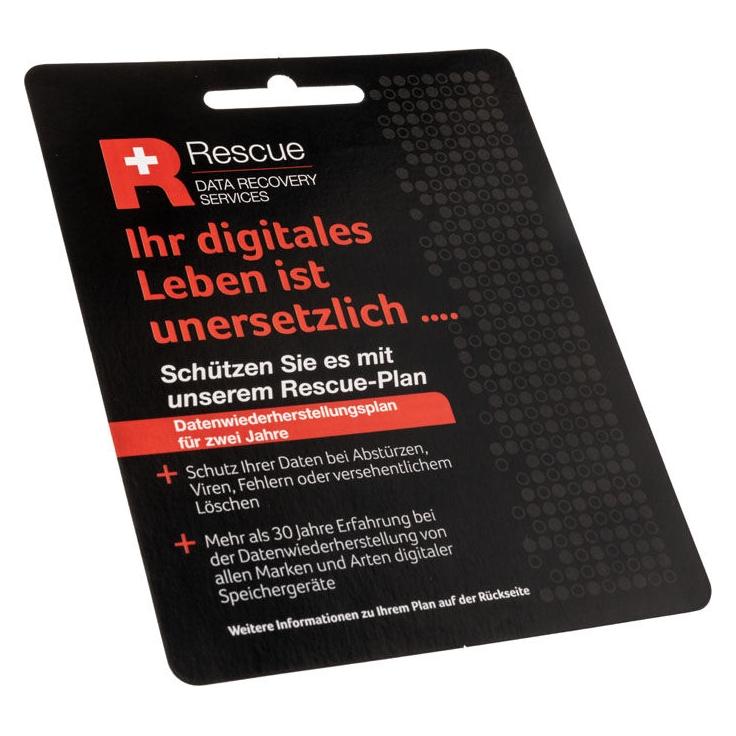
Ähnliche Suchbegriffe für Lenovo Rescue and Recovery
Top-Angebote
Produkte zum Begriff Lenovo Rescue and Recovery:


-
Welcher Lenovo Laptop eignet sich für Gaming?
Der Lenovo Legion Y740 ist ein Laptop, der sich gut für Gaming eignet. Er verfügt über eine leistungsstarke Grafikkarte und einen schnellen Prozessor, um anspruchsvolle Spiele problemlos ausführen zu können. Zudem bietet er eine gute Bildqualität und ein hochwertiges Display. **
-
Was ist das Lenovo Ideapad Gaming 3 Laptop?
Das Lenovo Ideapad Gaming 3 Laptop ist ein leistungsstarker Laptop, der speziell für Gamer entwickelt wurde. Es verfügt über eine dedizierte Grafikkarte, einen leistungsstarken Prozessor und ausreichend Speicherplatz, um auch anspruchsvolle Spiele flüssig und ohne Probleme ausführen zu können. Das Design des Laptops ist speziell auf Gaming ausgelegt, mit einer beleuchteten Tastatur und einem hochauflösenden Display. Insgesamt ist das Lenovo Ideapad Gaming 3 Laptop eine gute Wahl für Gamer, die nach einem leistungsstarken und dennoch erschwinglichen Laptop suchen. **
-
Wie aktiviere ich den Recovery-Modus auf dem Lenovo G500?
Um den Recovery-Modus auf dem Lenovo G500 zu aktivieren, starte den Laptop neu und drücke während des Bootvorgangs die Taste "F11". Dadurch gelangst du in das Recovery-Menü, wo du verschiedene Optionen zur Wiederherstellung des Systems auswählen kannst. **
-
Ist der Lenovo G70-70 ein guter Gaming-Laptop?
Der Lenovo G70-70 ist kein speziell für Gaming entwickelter Laptop und hat daher möglicherweise nicht die erforderliche Leistung, um anspruchsvolle Spiele flüssig auszuführen. Es kann jedoch für weniger anspruchsvolle Spiele ausreichen. Es ist ratsam, die genauen Spezifikationen des Laptops zu überprüfen, um festzustellen, ob er den Anforderungen der gewünschten Spiele entspricht. **

Was muss ich tun, wenn das Lenovo Recovery System nicht funktioniert?
Wenn das Lenovo Recovery System nicht funktioniert, gibt es mehrere Schritte, die du ausprobieren kannst. Zuerst solltest du sicherstellen, dass du die richtige Tastenkombination verwendest, um auf das Recovery-System zuzugreifen. Wenn das nicht funktioniert, kannst du versuchen, das System neu zu starten und erneut zu versuchen. Wenn das immer noch nicht funktioniert, könnte es sein, dass das Recovery-System beschädigt ist und du möglicherweise professionelle Hilfe benötigst, um das Problem zu beheben. **
Wie kann ich meinen Lenovo G50-70 Laptop ohne CD und ohne Recovery-Partition neu aufsetzen?
Wenn du deinen Lenovo G50-70 Laptop ohne CD und ohne Recovery-Partition neu aufsetzen möchtest, kannst du dies über die Funktion "Wiederherstellung" in den Windows-Einstellungen tun. Gehe dazu zu "Einstellungen" > "Update und Sicherheit" > "Wiederherstellung" und klicke auf "Diesen PC zurücksetzen". Wähle dann die Option "Alles entfernen" aus und folge den Anweisungen auf dem Bildschirm, um den Laptop neu aufzusetzen. Beachte jedoch, dass dabei alle deine persönlichen Dateien und Programme gelöscht werden. **
Top-Angebote
Produkte zum Begriff Lenovo Rescue and Recovery:
-
Barbie Animal Rescue and RecoveryThe Barbie Animal Rescue and Release doll and playset let kids bring the outdoors in and explore exciting career possibilities! Barbie animal rescuer doll has two adorable patients to rescue and care for -- a baby monkey and tiger -- and lots of accessories to help. With items like an animal carrier, doctor's bag and more, Barbie doll takes kids on wild adventures and encourages young minds to dream big. Doll cannot stand alone. Colours and decorations may vary.27,36 €*Versand: 2,99 €Sichere Weiterleitung zum Anbieter
-
Warum funktioniert Lenovo One Key Recovery nicht?
Lenovo One Key Recovery funktioniert möglicherweise nicht aus verschiedenen Gründen. Ein häufiges Problem könnte sein, dass die Software beschädigt oder veraltet ist. Es könnte auch sein, dass das Wiederherstellungslaufwerk fehlt oder beschädigt ist. Manchmal können auch Hardwareprobleme dazu führen, dass Lenovo One Key Recovery nicht funktioniert. Es ist ratsam, die Software zu aktualisieren, das Wiederherstellungslaufwerk zu überprüfen und sicherzustellen, dass die Hardware einwandfrei funktioniert, um das Problem zu beheben. **
-
Warum funktioniert OneKey Recovery bei Lenovo G770 nicht?
Es gibt verschiedene mögliche Gründe, warum OneKey Recovery bei Lenovo G770 nicht funktioniert. Es könnte sein, dass das Programm nicht richtig installiert oder konfiguriert ist. Es könnte auch sein, dass die Wiederherstellungspartition auf dem Computer beschädigt oder gelöscht wurde. Es ist auch möglich, dass es ein Hardwareproblem gibt, das die Funktion des Programms beeinträchtigt. Es wird empfohlen, den Lenovo-Support zu kontaktieren, um das Problem genauer zu diagnostizieren und eine Lösung zu finden. **
-
Welcher Lenovo Laptop eignet sich für Gaming?
Der Lenovo Legion Y740 ist ein Laptop, der sich gut für Gaming eignet. Er verfügt über eine leistungsstarke Grafikkarte und einen schnellen Prozessor, um anspruchsvolle Spiele problemlos ausführen zu können. Zudem bietet er eine gute Bildqualität und ein hochwertiges Display. **
-
Was ist das Lenovo Ideapad Gaming 3 Laptop?
Das Lenovo Ideapad Gaming 3 Laptop ist ein leistungsstarker Laptop, der speziell für Gamer entwickelt wurde. Es verfügt über eine dedizierte Grafikkarte, einen leistungsstarken Prozessor und ausreichend Speicherplatz, um auch anspruchsvolle Spiele flüssig und ohne Probleme ausführen zu können. Das Design des Laptops ist speziell auf Gaming ausgelegt, mit einer beleuchteten Tastatur und einem hochauflösenden Display. Insgesamt ist das Lenovo Ideapad Gaming 3 Laptop eine gute Wahl für Gamer, die nach einem leistungsstarken und dennoch erschwinglichen Laptop suchen. **
Ähnliche Suchbegriffe für Lenovo Rescue and Recovery
-
Wie aktiviere ich den Recovery-Modus auf dem Lenovo G500?
Um den Recovery-Modus auf dem Lenovo G500 zu aktivieren, starte den Laptop neu und drücke während des Bootvorgangs die Taste "F11". Dadurch gelangst du in das Recovery-Menü, wo du verschiedene Optionen zur Wiederherstellung des Systems auswählen kannst. **
-
Ist der Lenovo G70-70 ein guter Gaming-Laptop?
Der Lenovo G70-70 ist kein speziell für Gaming entwickelter Laptop und hat daher möglicherweise nicht die erforderliche Leistung, um anspruchsvolle Spiele flüssig auszuführen. Es kann jedoch für weniger anspruchsvolle Spiele ausreichen. Es ist ratsam, die genauen Spezifikationen des Laptops zu überprüfen, um festzustellen, ob er den Anforderungen der gewünschten Spiele entspricht. **
-
Was muss ich tun, wenn das Lenovo Recovery System nicht funktioniert?
Wenn das Lenovo Recovery System nicht funktioniert, gibt es mehrere Schritte, die du ausprobieren kannst. Zuerst solltest du sicherstellen, dass du die richtige Tastenkombination verwendest, um auf das Recovery-System zuzugreifen. Wenn das nicht funktioniert, kannst du versuchen, das System neu zu starten und erneut zu versuchen. Wenn das immer noch nicht funktioniert, könnte es sein, dass das Recovery-System beschädigt ist und du möglicherweise professionelle Hilfe benötigst, um das Problem zu beheben. **
-
Wie kann ich meinen Lenovo G50-70 Laptop ohne CD und ohne Recovery-Partition neu aufsetzen?
Wenn du deinen Lenovo G50-70 Laptop ohne CD und ohne Recovery-Partition neu aufsetzen möchtest, kannst du dies über die Funktion "Wiederherstellung" in den Windows-Einstellungen tun. Gehe dazu zu "Einstellungen" > "Update und Sicherheit" > "Wiederherstellung" und klicke auf "Diesen PC zurücksetzen". Wähle dann die Option "Alles entfernen" aus und folge den Anweisungen auf dem Bildschirm, um den Laptop neu aufzusetzen. Beachte jedoch, dass dabei alle deine persönlichen Dateien und Programme gelöscht werden. **
* Alle Preise verstehen sich inklusive der gesetzlichen Mehrwertsteuer und ggf. zuzüglich Versandkosten. Die Angebotsinformationen basieren auf den Angaben des jeweiligen Shops und werden über automatisierte Prozesse aktualisiert. Eine Aktualisierung in Echtzeit findet nicht statt, so dass es im Einzelfall zu Abweichungen kommen kann. ** Hinweis: Teile dieses Inhalts wurden von KI erstellt.